Bilder: Bedienfeld FWX Control Center
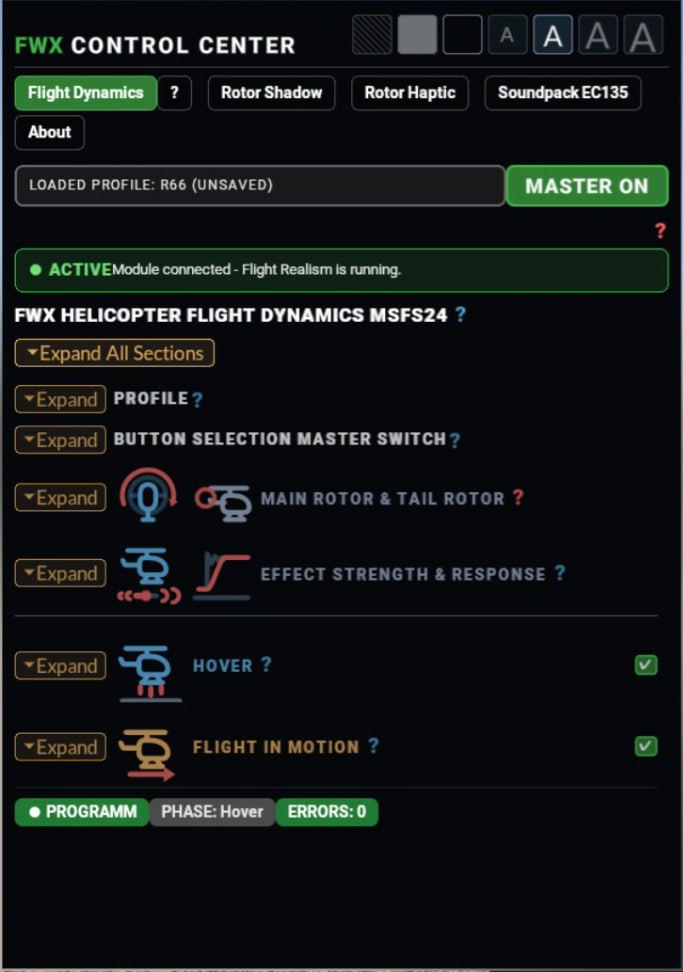
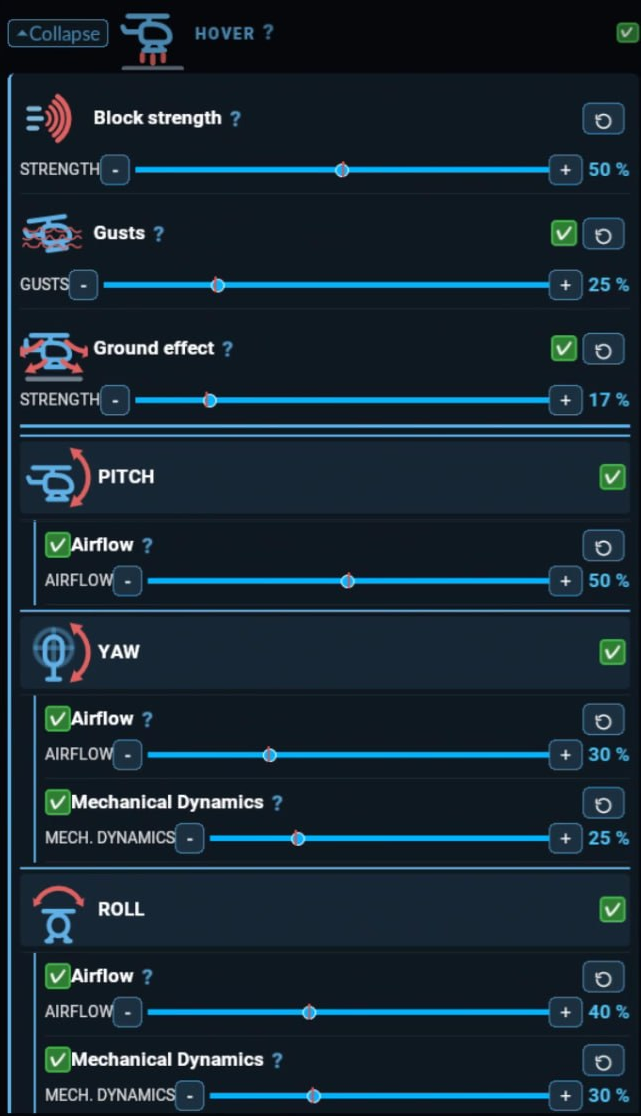
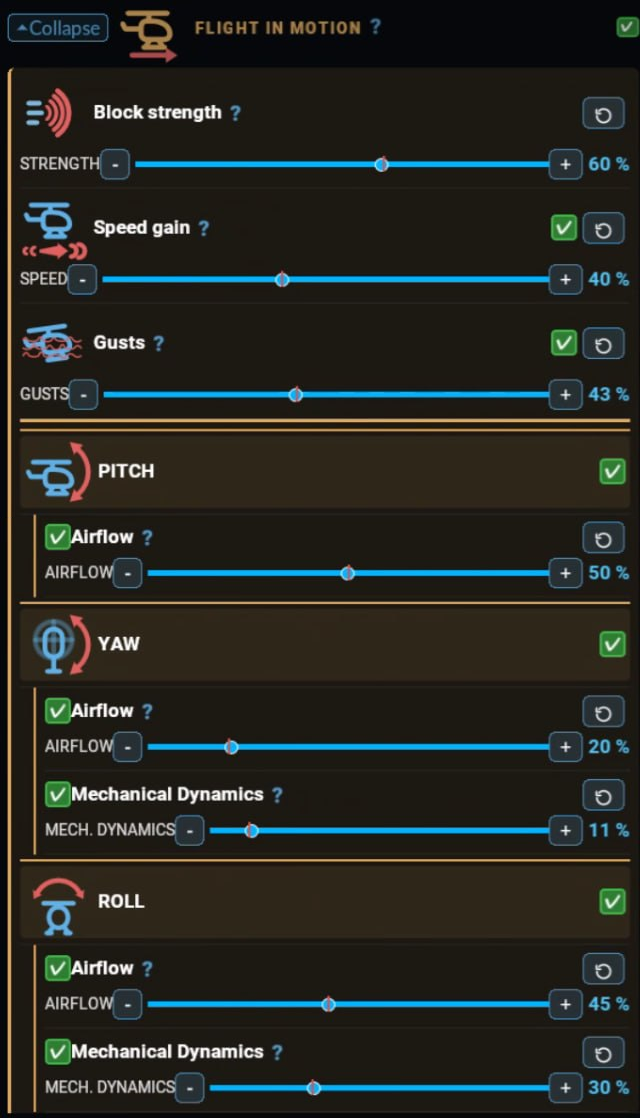
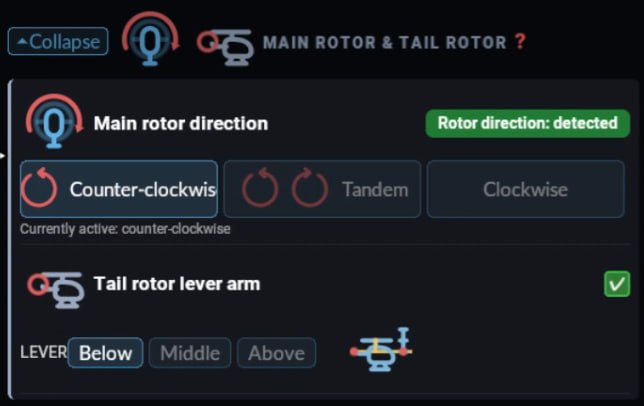
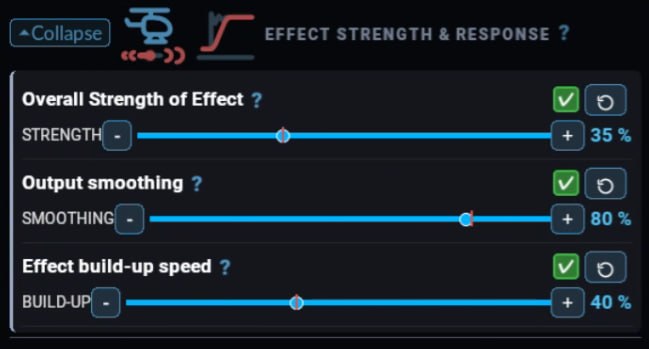
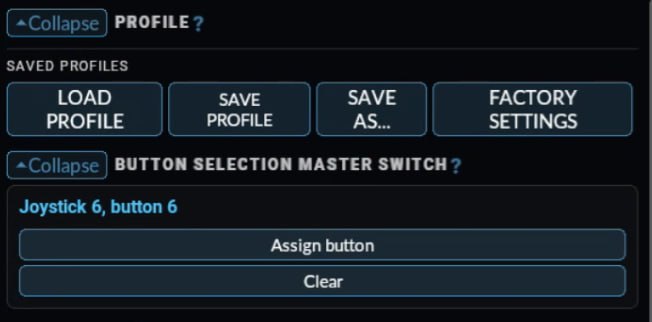
Screenshots des Bedienfelds im Simulator. Alles wird dort eingestellt, während der Flug weiterläuft.
Version 2.2.0 für Microsoft Flight Simulator 2024 – im Video an acht Hubschraubertypen
Heli Flight Dynamics behält das Flugmodell des Microsoft Flight Simulator 2024 und ergänzt es um zusätzliche Bewegungen im Schwebe- und Vorwärtsflug, die sich getrennt einstellen lassen. Im Schwebeflug wandert die Maschine leicht und muss aktiv gehalten werden; wie stark, stellen Sie im Bedienfeld ein.
Rotor Shadow zeigt den Rotorschatten auch dann, wenn der Simulator ihn ab einer bestimmten Rotordrehzahl nicht mehr darstellt – passend zur aktuellen Rotordrehzahl und mit der Maschine geneigt.
Beide Mods laufen als Begleitprogramme neben dem Simulator und starten automatisch; eingestellt wird alles im Bedienfeld im Simulator.
Acht Hubschraubertypen, je ein Video. In jedem Video wird dieselbe Platzrunde zweimal geflogen: erst ohne Heli Flight Dynamics, dann mit. Darunter derselbe Vergleich beim Guimbal Cabri G2 auf geteiltem Bild.
Noch einmal der Guimbal Cabri G2, diesmal beide Durchgänge gleichzeitig: links ohne, rechts mit Mod.
Screenshots des Bedienfelds im Simulator. Alles wird dort eingestellt, während der Flug weiterläuft.
Rotor Shadow zeigt den Rotorschatten passend zur aktuellen Rotordrehzahl und mit der Maschine geneigt. Im Bedienfeld ist er je Hubschraubertyp zuschaltbar. Unterstützt werden:
Schwebeflug und Vorwärtsflug („Flight in motion“) werden getrennt eingestellt. Der Regler „Speed gain“ verstärkt die Anströmungseffekte mit zunehmender Geschwindigkeit, der Bodeneffekt ist eine Einstellung im Abschnitt Hover.
Die Effektstärke passt sich automatisch an Größe und Massenverteilung jedes Hubschraubers an; Tandem-Hubschrauber wie der Chinook werden unterstützt. Hubschrauber ohne eigenes Werksprofil starten mit einem allgemeinen Grundprofil.
Alles wird im Bedienfeld FWX Control Center im Simulator eingestellt, während der Flug weiterläuft. Änderungen wirken sofort. Mit Save legen Sie sie als eigenes Profil je Hubschraubertyp ab; das FWX-Werksprofil bleibt unverändert.
Alle Regler nutzen eine Skala von 0–100. Rote Markierungen zeigen den gespeicherten Wert, und jeder Regler hat einen eigenen Reset-Knopf.
Der Hilfe-Reiter „?“ enthält eine bebilderte Schritt-für-Schritt-Anleitung und das vollständige Handbuch. Vier Textgrößen stehen zur Wahl, darunter eine große Stufe für VR.
Zeigt den Rotorschatten auch dann, wenn der Simulator ihn ab einer bestimmten Rotordrehzahl nicht mehr darstellt – passend zur aktuellen Rotordrehzahl und mit der Maschine geneigt; für die sieben oben genannten Hubschraubertypen, je Typ zuschaltbar.
Alles in einem Paket: Das FWX Helicopter All-in-One Bundle vereint Heli Flight Dynamics, Rotor Shadow, Rotor Haptic und den EC135 Turbine Sound Enhancement Mod. Ein einziger Installer richtet alles ein, alle Mods starten automatisch mit dem Simulator. Bedient wird alles zentral im FWX Control Center im Simulator: jedes Produkt mit eigenem Reiter, dazu ein gemeinsamer Hilfe-Reiter mit Anleitung und Handbuch. Einmal installieren – alles an einem Ort einstellen.
Arbeitet mit allen Hubschraubern, nicht nur mit der EC135. Die Stärke wird im Bedienfeld eingestellt; der Haptic-Reiter zeigt die Blattzahl des aktuellen Hubschraubers.
Für die EC135. Das Audiogerät wird im Bedienfeld nach Namen gewählt. Das Video zeigt Klang und Rotorschatten an der EC135, erst vorher, dann nachher.
Vielen Dank, dass Sie sich die Zeit genommen haben, unsere Mods anzusehen.
Wenn Sie Fragen haben oder weitere Videos, Bilder oder Informationen benötigen, schreiben Sie uns einfach – wir melden uns gern.
Fragen zur Vorführung oder zu Material:
support@fwx-simaviation.com